Membuat Daemon Proses

Daemon adalah sebuah proses yang bekerja pada background karena proses ini tidak memiliki terminal pengontrol. Dalam sistem operasi Windows biasanya lebih dikenal dengan sebutan service. Daemon adalah sebuah proses yang didesain supaya proses tersebut tidak mendapatkan intervensi dari user. Daemon biasanya bekerja dalam jangka waktu yang sangat lama dan bertugas menerima request dan menjalankan responsnya. Contoh dari daemon ini misalnya adalah Apache Web Server HTTP daemon. Daemon ini bekerja pada background dan menerima request HTTP pada port tertentu (biasanya 80 atau 8080) dan memberikan
respon terhadap request tersebut, berdasarkan tipe dari request tersebut.
Adapun hal-hal yang membedakan daemon dengan proses lainnya adalah: daemon tidak memiliki parent proses ID, daemon tidak memiliki pengontrol baik itu STDOUT, STDIN, maupun STDERR, dan daemon berjalan dalam previlege super user.

 Adapun langkah-langkah dalam membuat daemon proses yaitu

a. Forking dan pembunuhan Proses induk.
Langkah pertama dari pembuatan daemon adalah dengan menspawn proses menjadi induk dan anak dengan melakukan forking, kemudian membunuh proses induk. Proses induk yang mati akan menyebabakan sistem operasi mengira bahwa proses telah selesai sehingga akan kembali ke terminal user. Dari langkah tersebut kita akan mendaptkan sebuah proses anak yang melanjutkan program setelah induknya mati, sehingga kita mendapatkan sebuah proses yang hampir bekerja pada backround.
Contoh :
pid_t pid,sid;
pid=fork();
if(pid < 0)
{
exit(EXIT_FAILURE);
}
if(pid > 0)
{
exit(EXIT_SUCCESS);
}
umask(0);
b. Membuat proses bekerja secara independen
Daemon harus bekerja secara independen daripada proses-proses lain, termasuk juga proses yang menjalankannya. Langkah bisa dilakukan dengan memanggil fungsi setsid(), sehingga proses akan mendapatkan sebuah session ID yang baru.
Contoh :
sid = setsid();
if(sid < 0)
{
exit(EXIT_FAILURE);
}
c. Menutup standar I/O deskriptor yang diwarisi
Untuk mencegah terjadinya intervensi dari user serta untuk pengamanan, maka standar I/O descriptor dan descriptor yang diwarisi dari proses induk harus ditutup. Ada 3 jenis standar I/O descriptor : STDIN (standar input), STDOUT (standar output), STDERR (standar error).
Contoh:
close(STDIN_FILENO);
close(STDOUT_FILENO);
close(STDERR_FILENO);
d. Melakukan masking pada File Creation
Sebagian besar daemon bekerja dalam previlege super user. Daemon biasanya memproteksi setiap file yang dibuat, dengan alasan keamanan. Fungsi umask() akan mencegah file-file previleges yang tidak aman dalam setiap pembuatan file.
Contoh :
pid_t pid,sid;
pid=fork();
if(pid < 0)
{
exit(EXIT_FAILURE);
}
if(pid > 0)
{
exit(EXIT_SUCCESS);
}
umask(0);
e. Running Directory
Directory kerja daemon haruslah sebuah directory yang selalu hidup. Bisa saja pada saat starting working directorynya pada saat itu berada pada user home. Karena daemon bekerja sampai sistem reboot, maka file sistem user directorynya takkan pernah bisa di unmount.
Contoh :
sid = setsid();
if(sid < 0)
{
exit(EXIT_FAILURE);
}
if((chdir(“ ”)) < 0)
{
exit(EXIT_FAILURE);
}

Menjalan Bash Script dalam C++

Banyak cara yang bisa dilakukan untuk melakukan bash script di dalam c++, hal ini digunakan apabila kodingan yang kita butuhkan di dalam c++ hanya dapat dijalankan di dalam bash script seperti menampilkan text dialog menggunakan zenity dan yang lainnya

Disini saya akan menggunakan salah satu cara menjalankan bash script di dalam c++ dimana kodingan bash script ada didalam kodingan c++ karena banyak sekali cara untuk menjalankan bash scritp di dalam c++

Pertama kita harus mendeklarasikan system bash script dengan menggunakan #define yaitu

#define SHELLSCRIPT "\
#/bin/bash \n\
mpg123 \"ya.mp3\" \n\
zenity --warning --text \"Hiryu tidak menemukan kertas Korcha! Sayang sekali!\" \n\
"

script diatas adalah script untuk menampilkan text dialog menggunakan zenity dan menampilkan suara

lalu memanggil bash script diatas adalah menggunakan

system(SHELLSCRIPT);

maka bash script pun dapat berjalan di dalam kodingan c++

GUI pada Shell Script menggunakan Zenity

Banyak programerr mempunyai berbagai cara dalam mengkonding user interface. Seperti Phyton yang bisa menggunakan PyGTK,PYQT dan yang lainnya seperti Visual Basic pun menggunakan kodingan yang berbeda. Didalam shell script kita dapat menggunakan Special Program yang disebut "Zenity" yang dapat digunakan pada sebuah script untuk membuat GTK+-

Cara menggunakan zenity pun bermacam-macam contohnya diantaranya adalah

Penggunaan standar dari zenity adalah zenity --info --text="blah blah blah" yang akan menghasilkan


Selain itu kita dapat menampilkan kalendar dengan zenity --calendar


Selain itu perintah yang lain adalah --info, --question, --warning, --error yang akan menampilkan perintah seperti

Selain itu pun masih banyak lagi yang dapat dilakukan oleh zenity dengan mencari di berbagai sumber zenity dapat digunakan untuk menampilkan graphic user interface dalam sebuah shell script


Mengakses Sebuah Direktori Menggunakan Dirent dalam C++

Ketika kita menggunajan basis dari akses direktori, header yang dibutuhkan hanya #include <dirent.h>

Sehingga hal pertama dalam kodingan c++ header yang digunakan ada tiga macam yaitu
Header Code:
#include // directory header
#include // printf()
#include // exit()
int main () // entry point of the program
{
Lalu buat DIR* yang merupakan pointer kedalam sebuah direktori
Dir*:
struct dirent *pent = NULL;
Selanjutnya kita akan membuka sebuah direktori
Open Directory:
pdir = opendir ("."); // "." menunjukan direktori tempat syntax berada
if (pdir == NULL) //bila direktori tidak ada
{
printf ("\nERROR! pdir could not be initialised correctly");
exit (1);
} // end if

Selanjutnya kita akan menampilkan file yang ada dalam direktori
Menampilkan File:
while (pent = readdir (pdir)) // bila masih ada file dalam sebuah direktori
{
if (pent == NULL)
{
printf ("ERROR! pent could not be initialised correctly");
exit (3);
}
printf ("%s\n", pent->d_name);
}

Setelah itu kita tutup direktorinya
Closedir:
closedir (pdir);
return 0;
}

Membaca File dan Mengedit File

Bash Script untuk Membaca File seperti berikut

Jadwal Membeli Buku
18:00:00
19:00:00
20:00:00
21:00:00

dengan nama file 20:00:00 dan kita ingin mengedit file tersebut dengan kata Sudah Dibeli apabila jadwal tersebut telah melewati waktu nama file tersebut adalah sebagai berikut

#!/bin/bash
namafile="20:00:00"
angka=${namafile//[:]/}
line=1   #inisalisasi baris ke-line untuk diedit
while read LINE
do
     angka2=${LINE//[:]/}    #membaca file dan menghilangkan karakter :
 if test $angka -ge $angka2 #membandingkan integer antar judul dengan file yang dibaca
        then
     sed -i "$line{s/$/ Sudah Dibeli/}" $file    #script untuk menambahkan kata Sudah Dibeli
        fi
line=$((line+1))
done < $namafile

Scheduler dalam Linux Menggunakan Cron

Apa itu cron / crontab ? Crontab adalah aplikasi daemon (berjalan dibalik layar) yang digunakan untuk menjalankan tugas yang dijadwalkan pada suatu waktu di sistem operasi linux. Setiap user di sistem yang memiliki file crontab, mengijinkan file tersebut untuk melakukan suatu aksi yang telah dispesifikasikan sesuai waktu yang telah ditentukan. Crontab biasa digunakan untuk membuat backup secara otomatis, sinkronisasi files, dll.
  • Install crontab

sudo apt-get install cron
  • Melihat aktifitas crontab
Untuk melihat schedule yang sedang berjalan di sistem Anda :
sudo crontab -l
  • Mengedit cron jobs

sudo crontab -e
editor default dari cron adalah vi atau pico
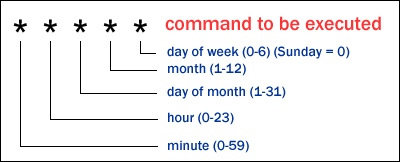
  • Format penulisan cron 
Format penulisan crontab ditulis dengan format seperti ini :
* * * * * /home/baguspm/script.sh
Penjelasan :
5 bintang (*) diatas merepresentasikan bagian2 format tanggal yang berbeda, urutannya sebagai berikut :
1. (* pertama) : menit (isian : 0 – 59)
2. (* kedua) : jam (isian : 0 – 23)
3. (* ketiga) : hari dari bulan / tanggal (isian : 1 – 31)
4. (* keempat) : bulan (isian : 1 – 12)
5. (* kelima) : hari dari minggu (isian : 0 – 6) –> 0 = minggu
Contoh :
Eksekusi setiap menit :
* * * * * php /opt/lampp/htdocs/jobs/test.php
jadwal tersebut akan mengeksekusi setiap menit
Eksekusi setiap hari jam 10 malam :
0 22 * * * /home/baguspm/script.sh
Apabila kita akan menjalankan suatu perintah setiap 10 menit (tiap hari), penulisannya bisa seperti ini :
0,10,20,30,40,50 * * * * /home/baguspm/script.sh
Tapi bisa ditulis dengan
*/10 * * * * /home/baguspm/script.sh

Cara Mengkompres File pada Linux

Untuk mengkompres file zip, anda dapat melakukan dengan mengetikan perintah di terminal sebagai berikut:

zip namafile.zip namafile1 namafile2 

Untuk mengkompres file tar.gz, anda dapat melakukan dengan mengetikan perintah di terminal sebagai berikut:

tar -czfv namafile.tar.gz namafileyangdikompress

Untuk mengkompres file tar.bz2, anda dapat melakukan dengan mengetikan perintah di terminal sebagai berikut: 

tar -cjfv namafile.tar.bz2 namafileyangdikompress

untuk mengetahui parameter penggunaan dalam zip dan tar gunakan perintah "man"

man unzip atau man tar 

Menggunakan Special Editor pada Bash Script untuk Menambahkan Kata Pada sebuah File

Commands di dalam sed digunakan untuk memerintahkan sed agar melakukan operasi seperti menampilkan, menyunting, atau menghapus. Berikut adalah commands sed:
Di bawah ini adalah daftar flag pada sed:
Di bawah ini adalah daftar opsi pada sed:


Format untuk menggunakan skrip sed adalah sebagai berikut:
sed –f skrip_sed nama_file

Apabila kita ingin menambahkan kata pada sebuah file scriptnya adalah :
sed -i 's/$/Kata Yang Ingin Ditambahkan'

Membaca Sebuah Text dalam Linux dan Menghapus Karakter

Apabila kita memiliki file dan ingin membacanya serta menghilangkan beberapa karakter yang tidak kita inginkan di dalam bash script kita dapat melakukannya dengan cara sebagai berikut

Ini adalah script untuk membaca file baris per baris dan menghapus karakter yang tidak kita inginkan

#!/bin/bash
filename="name.txt"
while read line
do 
    print=${line//[-._]/} # menghapus tanda - . _
    echo $print
done < $filename

Tutorial Download dan Upload dalam Linux pada Bash Script

Pada Linux, kita bisa mengunduh atau download file serta mengunggah atau upload file memanfaatkan terminal atau konsole Linux sebagai salah satu alat untuk download dan upload. Hal itu dapat terlaksana dengan menggunakan perintah wget serta curl

Pertama kita install terlebih dahulu perintah wget dan curl didalam terminal
untuk wget
sudo apt-get install wget
untuk curl
sudo apt-get install curl

Cara download menggunakan wget:
  • Download secara langsung:

wget http://url-website/file
  • Download file dan langsung merename file tersebut

wget -O namafile http://url-website/

Cara menggunakan curl
curl -F file_upload tujuan_upload

Format Penanggalan dalam Linux

Timestamp pada linux atau unix biasanya digunakan untuk menamai sebuah file yang dihasilkan dari kegiatan rutin yang dilakukan dalam server kita. Didalam Linux maupun Unix penanggalan biasanya digunakan jika kita membuat file secara otomatis seperti misalnya backup harian, hal ini tentu akan memudahkan kita dalam management file backup. Tanpa hal ini kita akan dibuat pusing oleh pekerjaan kita sendiri, ketika mau mencari file ditanggal tertentu tapi tidak ada patokan jelas yang dapat mempermudah pencarian kita. Maka dari itu penanggalan ini diperlukan. Format penanggalan di linux :


Syntax standard dari penanggalan adalah :
date +"%d-%m-%y"
Output :
14-07-13

Untuk membuat tahun menjadi 4 digit :
date +"%d-%m-%Y"
Output : 
14-07-2013

Untuk menampilkan jam saja :
date +"%T"
Output :
04:42:42

Untuk menampilkan format waktu 12 jam :
date +"%r"
Output :
04:44:21 AM

Untuk menampilkan waktu dalam format HH:MM :
date +"%H:%M"
Output :
04:47

Caranya menampilkan tanggal/waktu didalam variabel shell script
NOW=$(date +"%m-%d-%Y")

Dasar-dasar Perintah Linux

Perintah-perintah dasar yang bisa digunakan dalam terminal linux maupun dalam membuat bash script

ls
Melihat isi file dari direktori aktif. Pada linux perintah “dir” hanya berupa alias dari perintah “ls”. Untuk perintah “ls” sendiri sering dibuatkan alias “ls  –color”, agar pada waktu di “ls” ditampilkan warna-warna sesuai dengan file-filenya, biasanya hijau untuk execute, dsb.
ls -al
Melihat seluruh isi file pada direktori aktif beserta file hidden + attribute/permission filenya , lalu ditampilkan layar perlayar.
cd (directory)
Change directory. Menggunakan “cd” tanpa nama direktori akan menghantarkan  anda ke home direktor. Dan “cd -” akan menghantarkan anda ke direktori sebelumnya.

cp source destination
mengcopy suatu file. contohnya : cp /home/sleepholic/Desktop/Joomla.zip /opt/lampp/htdocs/.Ini berarti saya mengcopyfile Joomla.zip yang ada di desktop ke folder htdocs di lamp
mcopy source destination
Mengcopy suatu file dari/ke dos filesystem. Contoh mcopy a:autoexec.bat/junk .Gunakan “man mtools” untuk command yang sejenis: mdir, mcd, mren, move, mdel, mmd, mrd, mformat….
mv source destination
Memindahkan atau mengganti nama file. Contohnya :  mv /opt/lampp/htdocs/joomla.zip /home/sleepholic/Desktop  . ini aritnya anda memindahkan (cut) file joomla.zip ke Desktop .Untuk Rename : mv namaLama namaBaru . Contoh: mv Joomla.zip Project.zip .ini berartianda mengganti nama joomla.zip menjadi project.zip
ln -s source destination
Membuat Simbolic Links, contoh  ln  -sf /usr/X11R6/bin/XF86_SVGA /etc/X11/X, membuat Simbolic link dari file XF86_SVGA ke X
rm files
Menghapus file. Contoh  rm /opt/lampp/htdocs/Joomla.zip  ini berarti anda  menghapus file Joomla.zip dalam folder /opt/lampp/htdocs/
mkdir directory
Membuat direktori baru. contoh  mkdir /home/sleepholic/Desktop/folderbaru  .Ini berarti andatelah membuat folder baru di desktop dengan nama folderbaru
rmdir directory
Menghapus direktori yang telah kosong. Hanya bisa dilakukan untuk folder yang kosong. Contoh :  rmdir /home/sleepholic/Desktop/folderbaru  .Ini berarti anda menghapus folderbaru di Desktop
rm -r files
Recursive Remove, Menghapus file, direktori dan subdirektorinya. Tidak perduli apakah direktori/folder tersebut ada isnya atau tidak. apapun isinya akan terhapus. Hati-hati menggunakan perintah ini apabila anda login sebagai root, karena root dengan mudah dapat menghapus seluruh file pada sistem dengan perintah di atas, tidak  ada perintah untuk undelete diLinux (belum)
more
Untuk menampilkan sesuatu layar per layar. tambahkan perintah more dibelakang.Contoh : cp –help |more .Maka help dari cp akan ditampilkan layar-per-layar

less filename
Melihat suatu file layar per layar, dan tekan tombol “q” apabila ingin keluar.

pico filename
Edit suatu text file

pico -w filename
Edit suatu text file, dengan menonaktifkan fungsi word wrap, sangat berguna untuk mengedit file seperti /etc/fstab.

lynx file.html
Melihat file html atau browse ke net dengan text mode, dimana gambar/image tidak dapat ditampil-kan, tapi lynx adalah suatu browser yang sangat cepat, sangat berguna bila anda hanya menginginkan suatu artikel tanpa image.Contoh : lynx google.com .anda akan menikmati google di terminal. 
tar -xvfz filename.tar.gz
Meng-untar sebuah file tar sekaligus meng-uncompress file tersebut (*.tar.gz or *.tgz), untuk meletakkannya direktori yg diinginkan tambahkan option  -C direktori, contoh tar  -zxvffilename.tar.gz -C /opt (meletakkan file tersebut di direktori /opt)

tar -xvf filename.tar
Meng-untar sebuah file tar yang tidak terkompress (*.tar).

gunzip filename.gz
Meng-uncompress sebuah file zip (*.gz” or *.z). dengan menggunakan gzip (juga zip atau compress) jika anda menginginkan mengompress file.

bunzip2 filename.bz2
Meng-uncompress file dengan format (*.bz2) dengan utiliti “bzip2″, digunakan pada file yang besar.

unzip filename.zip
Meng-uncompress file dengan format (*.zip) dengan utiliti “unzip” yang kompatibel dengan pkzip for DOS.

find / -name “filename”
Mencari “namafile” pada komputer anda dimulai dengan direktori /. Namafile tersebut mungkin saja berisi wildcard (*,?).

locate filename
Mencari file dengan string “filename”. Sangat mudah dan cepat dari perintah di atas.

talk username1
Berbicara dengan keyboard dengan user lain yg sedang login pada mesin kita (atau gunakan “talk username1@machinename” untuk berbicara dengan komputer lain) . Untuk menerima undangan percakapan, ketikkan”talk username2″. Jika seseorang mencoba untuk berbicara dengan anda dan itu dirasakan mengganggu, anda bisa menggunakan perinta”mesg n” untuk menolak pesan tersebut. Dan gunakan perintah “who” atau  ”rwho” untuk melihat siapa user yang mengganggu tersebut.

mc
Menjalankan “Morton Commander” … eh… salah maksudnya “Midnight Commander” sebagai file manager, cepat dan bagus.(kalau gak ada install dulu.)

telnet server
Untuk menghubungkan komputer kita  ke komputer lain dengan menggunakan protokol TELNET. Gunakan nama mesin atau Nomor IP mesin, dan anda akan mendapatkan prompt login name dari mesin tersebut, masukkan passwordnya, oh ya .. anda juga harus punya account di mesin remote tersebut. Telnet akan menghubungkan anda dengan komputer lain dan membiarkan anda untuk mengoperasikanmesin tersebut. Telnet sangat tidak aman, setiapyang anda ketik menjadi “open text”, juga dengan password anda! Gunakan ssh alih-alih telnet untuk mengakses mesin secara remote.

rlogin server (=remote login)
Menghubungkan anda ke komputer lain. Loginname dan password, tetapi apabila account anda tersebut telah dipakai, maka anda akan mendapatkan pesan kesalahan pada password anda. Sangat tidak aman juga, gunakan ssh sebagai gantinya. rsh server (=remote shell) Jalan lain untuk menghubungkan anda ke remote machine. Apabila login name/password anda sedang dipakai di remote mesin tsb, maka password anda tidak akan berlaku. Idem dengan rlogin, gantikan dengan ssh. ftp server Ftp ke mesin lain, ini sangat berguna untuk mengopy file ke/dari remote mesin. Juga tidak aman, gunakan scp dari keluarga ssh sebagai gantinya

minicom
Program Minicom (dapat dikatakan seperti “Procomm/Hyperterminal for Linux”).

./program_name
Menjalankan program pada direktori aktif, yang mana tidak terdapat pada PATH anda

xinit
Menjalankan X-window server (tanpa windows manager).

.startx
Menjalankan X-window server dan meload default windows manager. Sama seperti perintah ”win” under DOS dengan Win3.1

startx — :1
Menjalankan sesi X-windows berikutnya pada display 1 (default menggunakan display 0). Anda dapat menjalankan banyak GUI terminal secara bersamaan, untuk pindah antar GUI gunakan , , etc, tapi ini akan lebih banyak memakan memori.

x-term
(pada X terminal) ,menjalankan X-windows terminal. Untuk keluar ketikkan “exit”xboing(pada X terminal). Sangat lucu deh …., seperti games-games lama …..

gimp
Program image editor yang sangat bagus, bisa disamakan dengan Adobe Photoshop, yang membedakan adalah program ini gratis.

shutdown -h now
(sebagai root) Shut down sistem. Umumnya digunakan untuk remote shutdown. Gunakan untuk shutdown pada konsol (dapat dijalankan oleh user).

halt
reboot (sebagai root) Halt atau reboot mesin. Lebih simple dari perintah di atas.

man topic
Menampilkan daftar dari sistem manual pages (help) sesuai dengan topic. Coba “man man”. lalutekan “q” untuk keluar dari viewer. Perintah “info topic” Manual pages dapat dibaca dilhat dengan cara “any_command –help”.

apropos topic
Menampilkan bantuan manual berdasarkan topik.

pwd
Melihat direktori kerja saat ini (print working directory)

hostname
Menampilkan nama local host (mesin dimana anda sedang bekerja). Gunakan perintah “ netconf”(sebagai root) untuk merubah nama host dari mesin tersebut, atau edit file /etc/hosts

whoami
Mencetak login name anda. untuk mengetahui anda terlogin dengan user apa.

id username
Mencetak user id (uid) atau group id (gid)

date
Mencetak atau merubah tanggal dan waktu pada komputer, contoh merubah tanggal dan waktu ke 2000-12-31 23:57 dengan perintah; date 123123572000

time
Melihat jumlah waktu yg ditangani untuk penyelesaian suatu proses + info lainnya. Jangan dibingungkan dengan perintah “date”whoMelihat user yang login pada komputer kita.

rwho –a
Melihat semua user yg login pada network anda. Layanan perintah rwho ini harus diaktifkan, jalankan setup sebagai root utk mengaktifkannya.

finger username
Melihat informasi user, coba jalankan; finger root

last
Melihat user sebelumnya yang telah login di komputer.uptimeMelihat jumlah waktu pemakaian komputer oleh seseorang, terhitung proses reboot terakhir.

ps (=print status)
Melihat proses-proses yang dijalankan oleh user.

pa axu
Melihat seluruh proses yang dijalankan,walaupun tanpa terminal control, juga ditampilkan nama dari user untuk setiap proses.

top
Melihat proses yang berjalan, dengan urutan penggunaan cpu. uname –aInformasi system kernel anda.

free
Informasi memory (dalam kilobytes).

df –h
(=disk free) Melihat informasi pemakaian disk pada seluruh system (in human-readable form)

du / -bh
(=disk usage) Melihat secara detil pemakaian disk untuk setiap direktori, dimulai dari root (in human legible form).

cat /proc/cpuinfo
Cpu info. Melihat file pada /proc directori yang bukan merupakan file nyata (not real files).

cat /proc/interrupts
Melihat alamat interrupt yang dipakai.cat /proc/versionVersi dari Linux dan informasi lainnya.

cat /proc/filesystems
Melihat filesystem yang digunakan.

cat /etc/printcap
Melihat printer yang telah disetup.

lsmod
(as root) Melihat module-module kernel yang telah di load.

set
Melihat environment dari user yang aktif

echo $PATH
Melihat isi dari variabel “PATH”. Perintah ini dapat digunakan untuk menampilkan variabel environmen lain dengan baik. Gunakan “set” untuk melihat environmen secara penuh.

dmesg
Mencetak pesan-pesan pada waktu proses boot.(menampilkan file: /var/log/dmesg).

adduser
Menambah pengguna.

clear
Membersihkan Layar

Cara Install Linux di dalam VirtualBox

Apabila kita ingin mencoba menggunakan dan mencoba distro linux dan tidak ingin melakukan dual boot maupun mengahapus distro linux yang sudah kita install kita bisa menggunakan VirtualBox untuk menginstall distro Linux

Langkah-langkah untuk menggunakan VirtualBox adalah :
  1. Buka Aplikasi Vbox yang sudah kita install, kemudian klik New.
  2. Lalu klik next.
  3. Isi nama OS yang akan di install, kemudian pilih tipe OS dan distro yang ingin kamu install. Lalu klik Next.
  4. Tentukan besar memori (RAM) yang digunakan untuk virtualboxnya dan sesuaikan dengan kebutuhan. Kemudian klik next.
  5. Pilih create new hard disk jika belum ada hardisk yang kits buat di Vboxnya. Jika sudah ada pilih Use existing hard disk. Kemudian klik next.
  6. Lalu pilih tipe Virtual yang akan digunakan, karena kita menggunakan Vbox maka pilih VDI. Kemudian klik next.
  7. Pilih Dynamically alocated sehingga ukuran virtual disk file bisa diubah – ubah, jika ingin tetap pilih fixed size. Kemudian klik next.
  8. Lalu tentukan besar ukuran file untuk OS linux di Vbox. Kemudian klik next.
  9. Lalu klik Create untuk membuat Virtual Disk baru.
  10. Lalu klik Create untuk membuat Virtual mesin baru.
  11. Selamat kamu berhasil membuat Virtual linux di windows kamu. Kemudian klik Mulai.
  12. Klik next.
  13. Lalu klik gambar folder di sebelah kanan untuk memasukkan file iso linux yang akan diinstall. Setelah itu, klik next.
  14. Setelah kamu temukan file .iso linux yang akan diinstall, klik open.
  15. Setelah file .iso linux sudah dimasukkan, klik mulai.

Setelah itu installasi sesuai dengan distro Linux yang diinstall

Cara tersebut juga bisa dilakukan di Distro Linux yang lain, seperti di Distro Linux Ubuntu Tutorial Install VirtualBox di Ubuntu 

Popular Posts

Like us on Facebook